Import Plánovačů směn
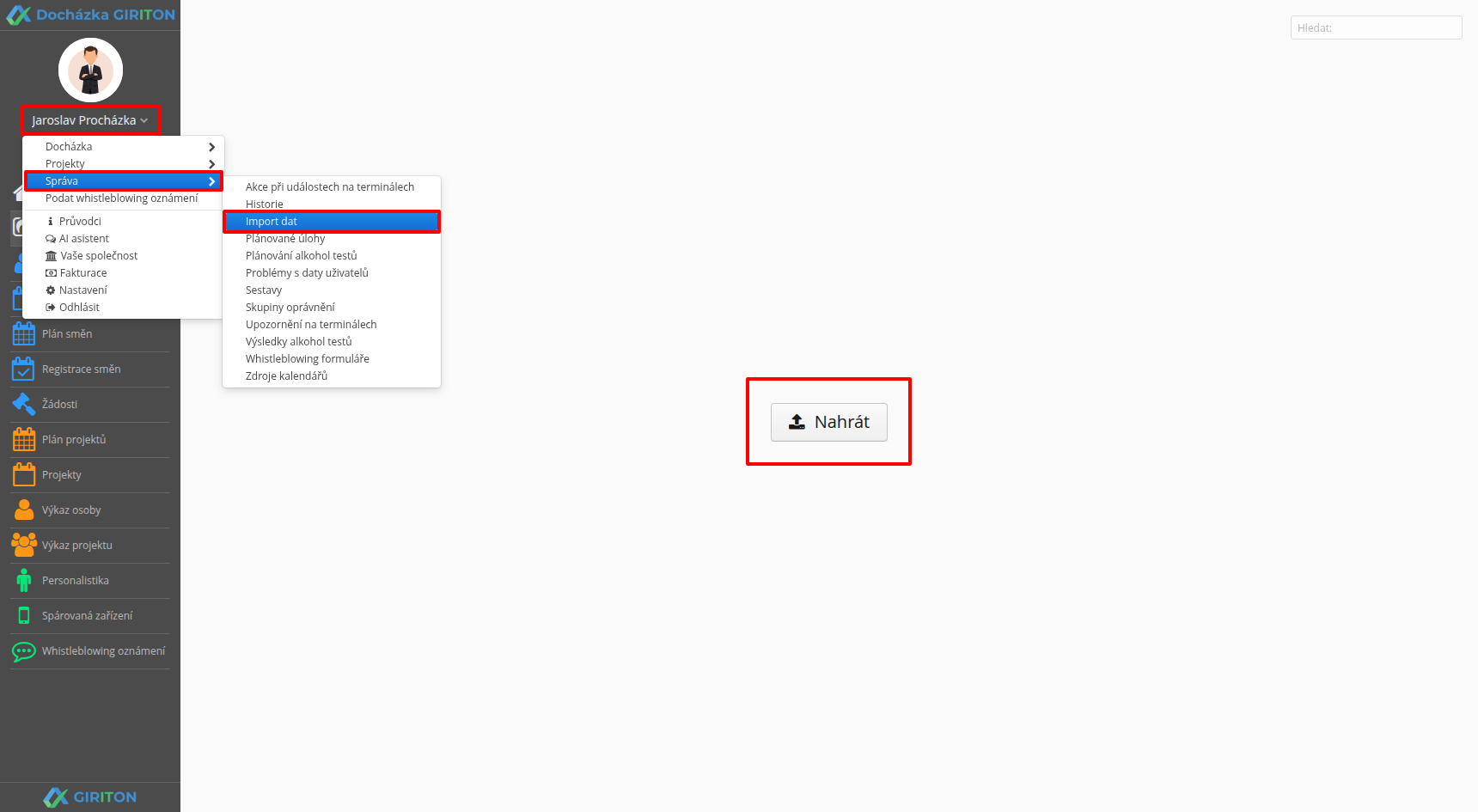
V Menu Uživatel - Správa - Import dat lze provést import Plánovačů směn. To znamená, že lze hromadně importovat tzv. směnné rozvrhy, tedy kdo má který den v týdnu mít jakou směnu.
Data ve formátu Excel musí mít strukturu odpovídající této ukázce. Po importu budou v GIRITONu upraveny Plánovače směn jednotlivých osob a změna se tak projeví do plánu směn aktuálního měsíce. Zpětně se změna neprojeví.
Proces importu je následující:
Nejprve je třeba vyplnit importní dokument. Ten můžete vyplnit několika způsoby, přičemž vždy může mít import jiný dopad, viz příklady níže. V importním souboru, prosíme, neměňte názvy sloupců. Prázdné sloupce (bez názvu) smažte.
A. Vytvoření nebo aktualizace nového plánovače
- vyplňte Planner name = název plánovače
-
vyplňte Planning since = datum platnosti "od", pokud se jedná o zcela nový plánovač
pokud plánovač jen aktualizujete s platností od tohoto měsíce, nevyplňujte toto pole
- vyplňte zkratky již existujících směn do jednotlivých dnů (vyznačených červeně)
Importovaný soubor na ukázce níže vytvoří nebo aktualizuje plánovač směn s názvem příklad - Běžný cyklus.
Pokud by nebylo vyplněno pole Planner name, ale jen User number, použije se User number jako název plánovače a vytvoří se nový nebo se aktualizuje již existující. Pokud by nebylo vyplněno pole Planner name ani User number, řádek se přeskočí.

B. Přiřazení existujícího plánovače konkrétním uživatelům
- vyplňte Planner name = název plánovače
- vyplňte User number = číslo uživatele
- na další řádek totéž pro dalšího uživatele atd.
Takto importovaný soubor přiřadí existující plánovač konkrétním uživatelům. Pokud plánovač dle názvu neexistuje, import selže. Přiřazené plánovače pak uvidíte také v Personalistice na kartě 5 Docházka.

C. Další možnosti nastavení
- Include holidays = pokud se má směna plánovat i ve sváteční dny, vepište do tohoto sloupce TRUE
-
Only for departments = vypište přesné názvy středisek
Pokud je jich více, oddělte je středníkem, např. Středisko 1;Středisko 2.
Pokud zapisujete podstřediska, použijte lomítko, např. Středisko 1/Podstředisko A.
- Only for tags = vypište přesné názvy značek včetně velkých a malých písmen, pro které má plánovač platit, např. administrativa
- Except for tags = vypište přesné názvy značek včetně velkých a malých písmen, pro které nemá plánovač platit, např. Praha
- Shift department = vypište přesné názvy středisek, pokud plánujete směny do konkrétních středisek
Takto importovaný soubor vytvoří nebo aktualizuje existující plánovač včetně všech nastavených atributů. Konkrétně v případě níže bude plánovač Ranní celý týden platný od 01.01.2026 a bude plánovat směny také ve sváteční dny.
Dále bude platit pro všechny osoby ve vybraných střediscích, které mají zároveň v Personalistice značku administrativa. Nebude však platit pro osoby, které mají zároveň značku Praha.

- Vyplněný dokument stáhněte a dále postupujte v systému přes Menu uživatel (Vaše jméno vlevo nahoře) - Správa - Import dat.
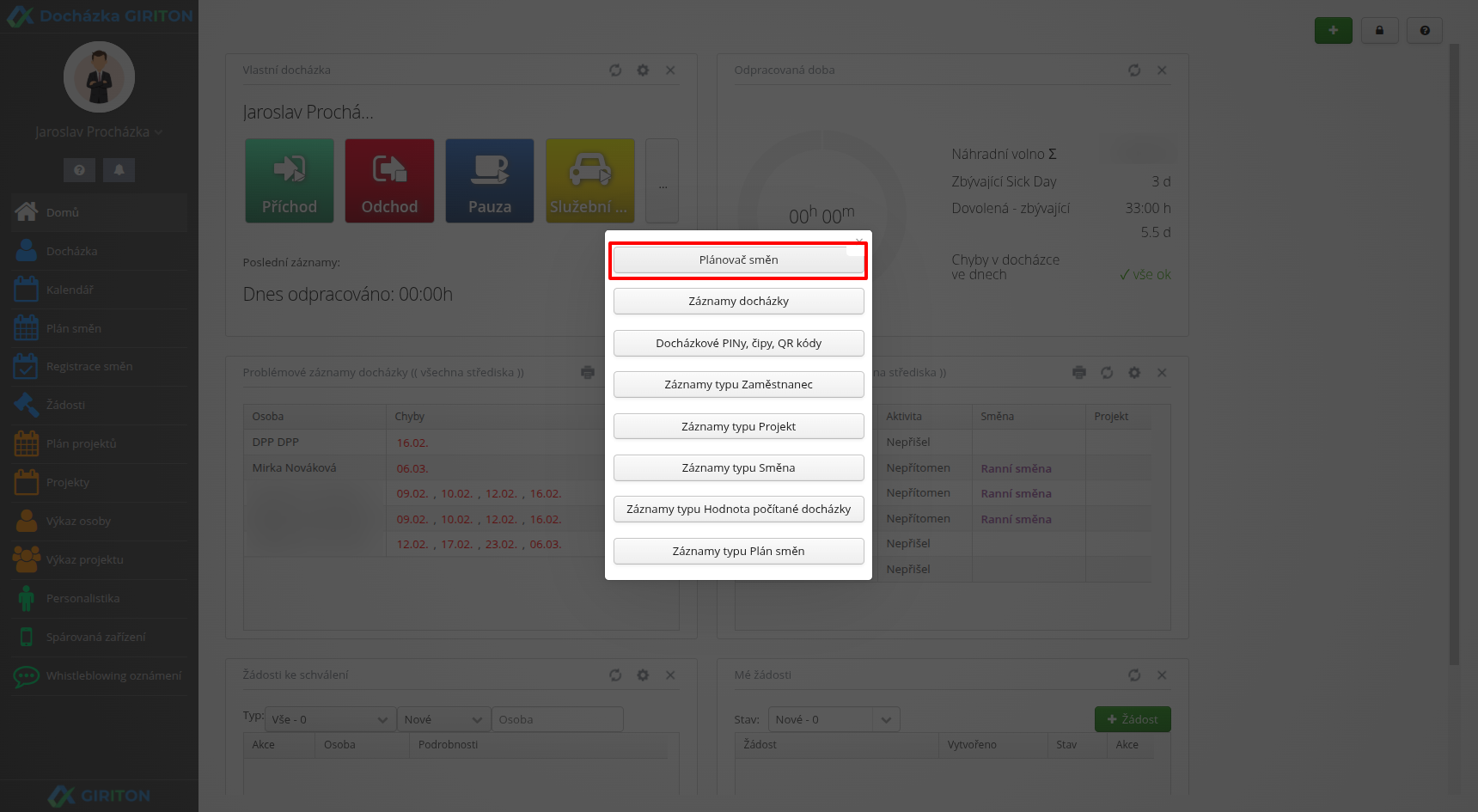
- Nahrajte soubor a vyberte z nabídky Záznamy typu Plánovače směn.
|
|
|
- Pokud se zobrazí hláška Import - Shift planner importer: (číslo) new entries, pak vše proběhlo v pořádku.
-
V případě nově vytvořených plánovačů směn nahlédněte do Menu uživatel (Vaše jméno vlevo nahoře) - Docházka - Plánovače směn.
Plánovače dále přiřaďte jednotlivcům v Personalistice na kartě 5 Docházka. Pokud jste importovali již existující plánovače přímo k uživatelům, najdete je také na kartě 5 Docházka.