Odemykač dveří Dahua DA2
Odemykač dveří Dahua DA2 je samostatně fungující zařízení cizího výrobce, které lze integrovat do systému Giriton tak, aby Giriton do Dahua DA2 synchronizoval uživatele evidované v Personalistice, včetně jejich čipů, a aby se průchody odpípané přes Dahua DA2 propisovaly do Giritonu jako docházka. Dahua DA2 umí při odpípnutí čipem také odemykat dveře a nabízí možnost připojit sekundární čtečku čipů, takže lze dané dveře odemykat z obou stran.
Uživatelská příručka dostupná zde.
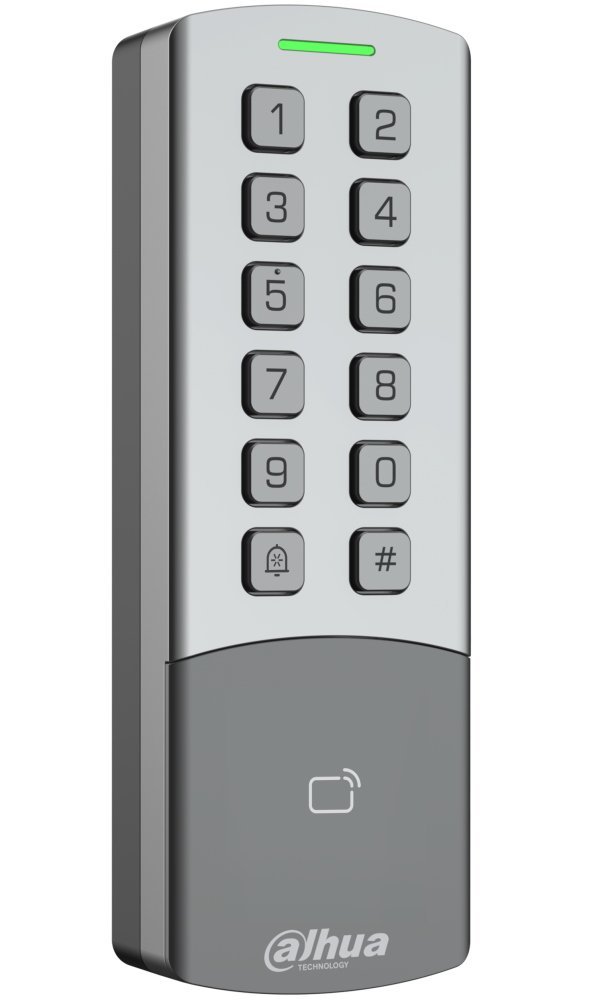
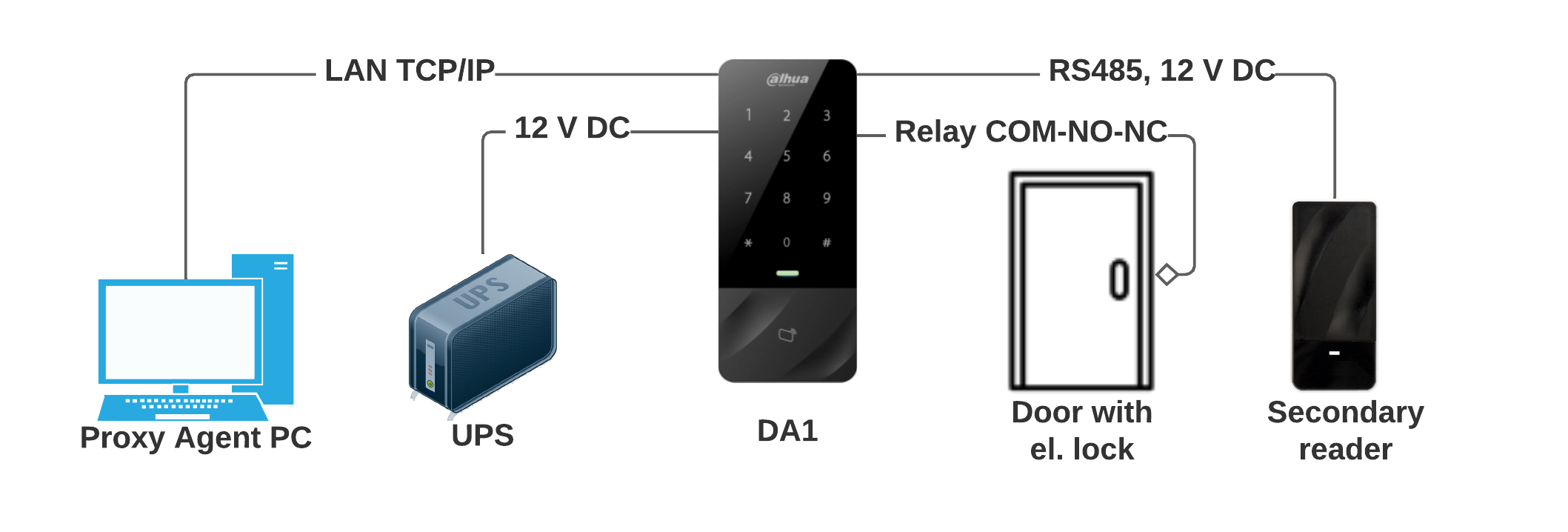
Odemykač dveří DA2 se připojuje do LAN sítě standardním LAN kabelem (nabízí napájení pomocí PoE), a musí mít přidělenou pevnou IP adresu ve vaší vnitřní síti. Dále je nutné, aby na některém PC v síti běžel program Proxy Agent, který přeposílá data mezi DA2 a vaším cloudovým účtem GIRITON. Proxy Agent tedy musí mít přístup jak na DA2 ve vnitřní síti, tak přístup do internetu.
Instalace aplikace Proxy Agent
Na některém počítači v LAN síti, ve které běží i DA2, nainstalujte, zapněte a spárujte program Proxy Agent a nechte jej běžet. Běžící aplikace Proxy Agent zprostředkovává spojení mezi Odemykačem Dahua DA2 a cloudem GIRITON.

Poznámka: Aplikace ProxyAgent může běžet i na pozadí jako služba. Instalaci Služby provedete spuštěním souboru "service-install.bat" v adresáři s instalovaným ProxyAgentem.
Nastavení IP adresy v Dahua DA2
Před montáží odemykače DA2 je potřeba nejprve nastavit do DA2 správnou IP adresu. Pokud jste nám požadovanou IP adresu sdělili při objednání, DA2 jsme vám poslali již se správnou IP adresou a následující postup se vás netýká.
Není-li DA2 přednastaveno na správnou IP adresu, bude potřeba v DA2 nastavit IP adresu ručně takto:
- Stáhněte si aplikaci Dahua Config Tool.
- Upravte si dočasně nastavení IP adresy vašeho PC na 192.168.1.10 (resp. nějakou IP adresu z rozsahu 192.168.1.x) a masku na 255.255.255.0. To proto, že výchozí IP adresa DA2 je 192.168.1.108 a komunikuje pouze v rámci masky 255.255.255.0.
- Odemykač DA2 zapojte do LAN sítě spolu s vaším PC, připojte napájení a ujistěte se, že běží (v horní části DA2 svítí modré světlo).
- Na PC spusťte aplikaci Config Tool a v ní:
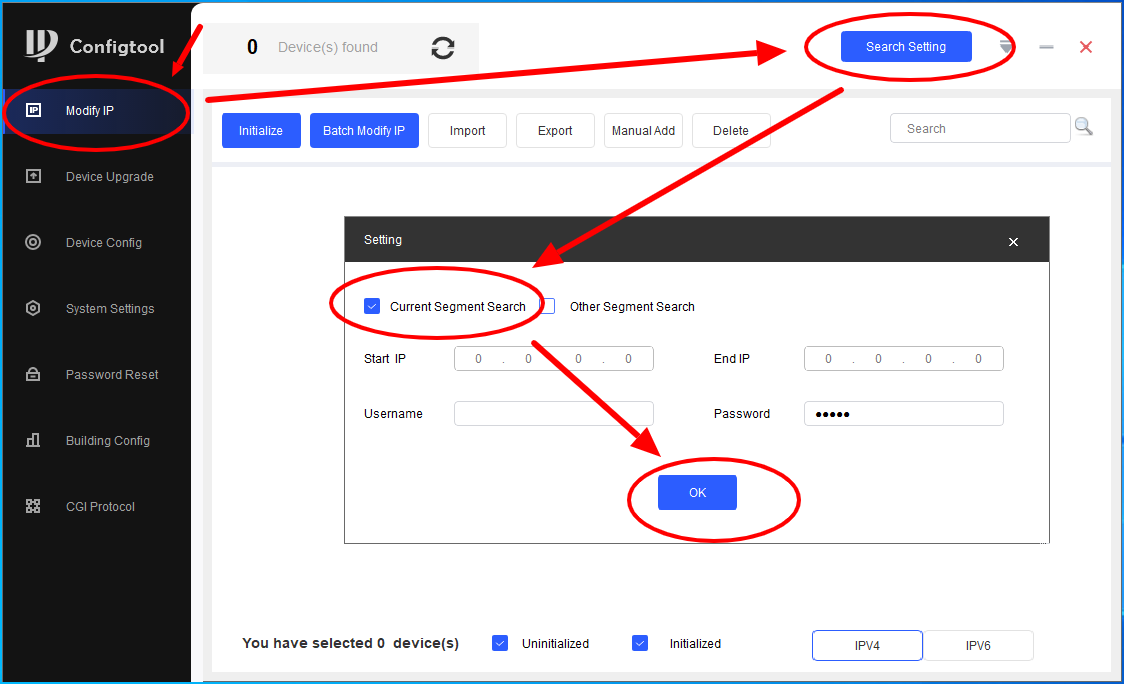
- V kartě Modify IP klikněte na Search Setting, zatrhněte Current Segment Search a potvrďte OK.
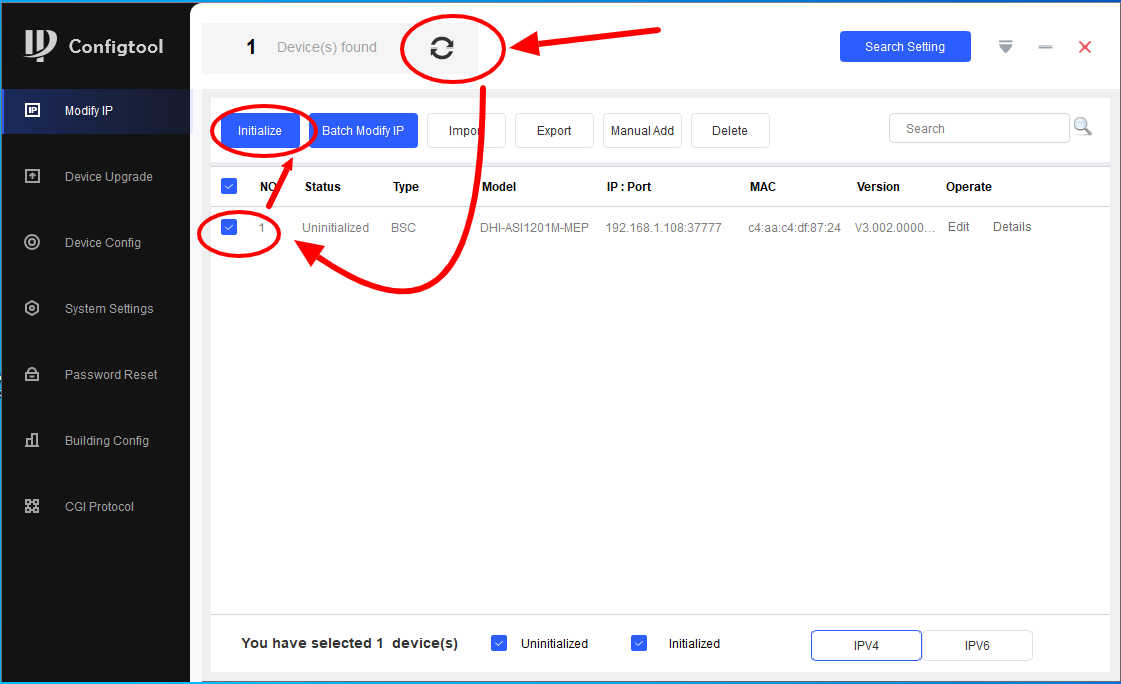
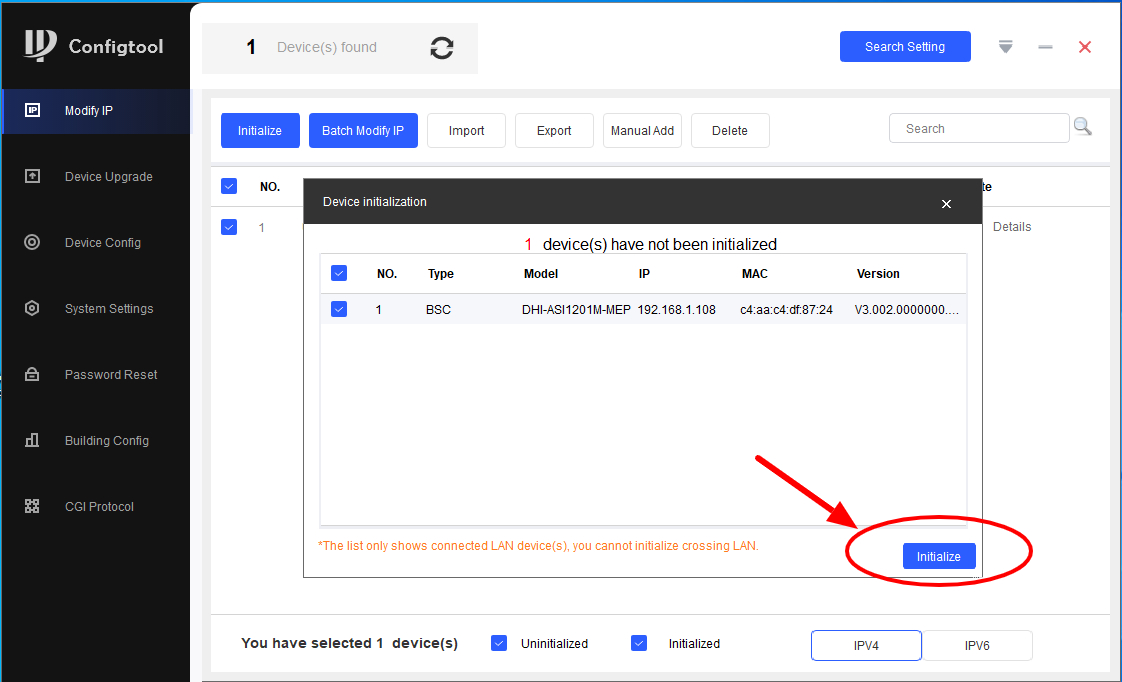
- Klikněte na refresh ikonku v levé horní části, po chvíli se v seznamu zařízení objeví zařízení se statusem Uninitialized a IP adresou 192.168.1.108. Toto zařízení vyberte a klikněte Initialize, v následujícím dialogu potvrďte Initialize.
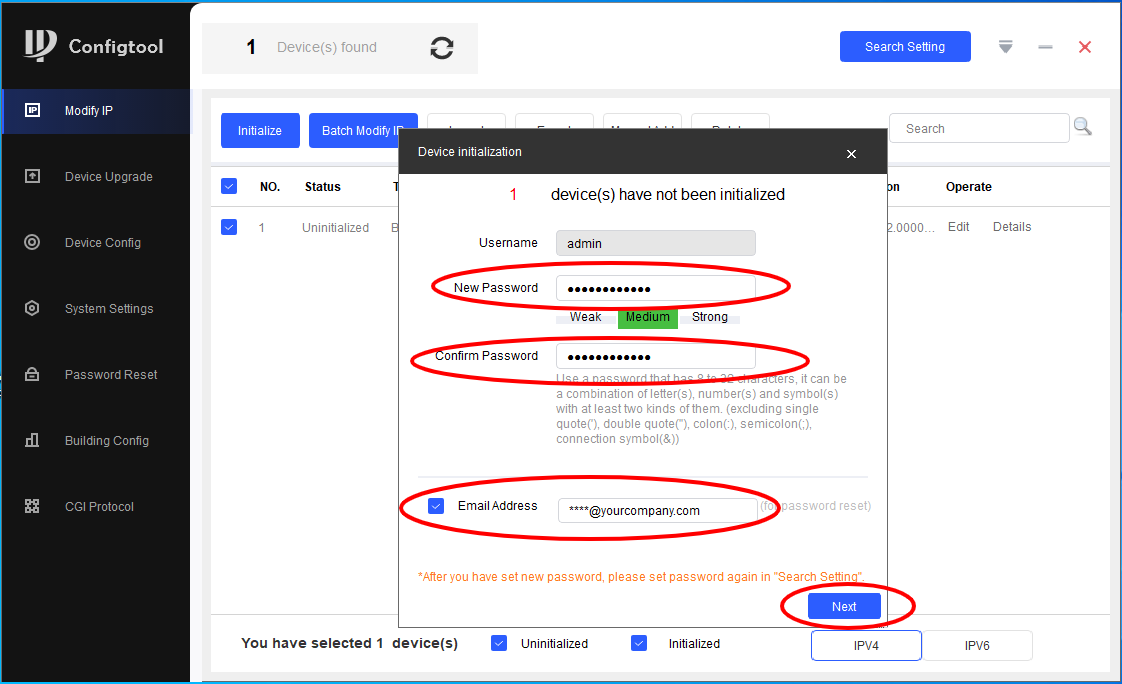
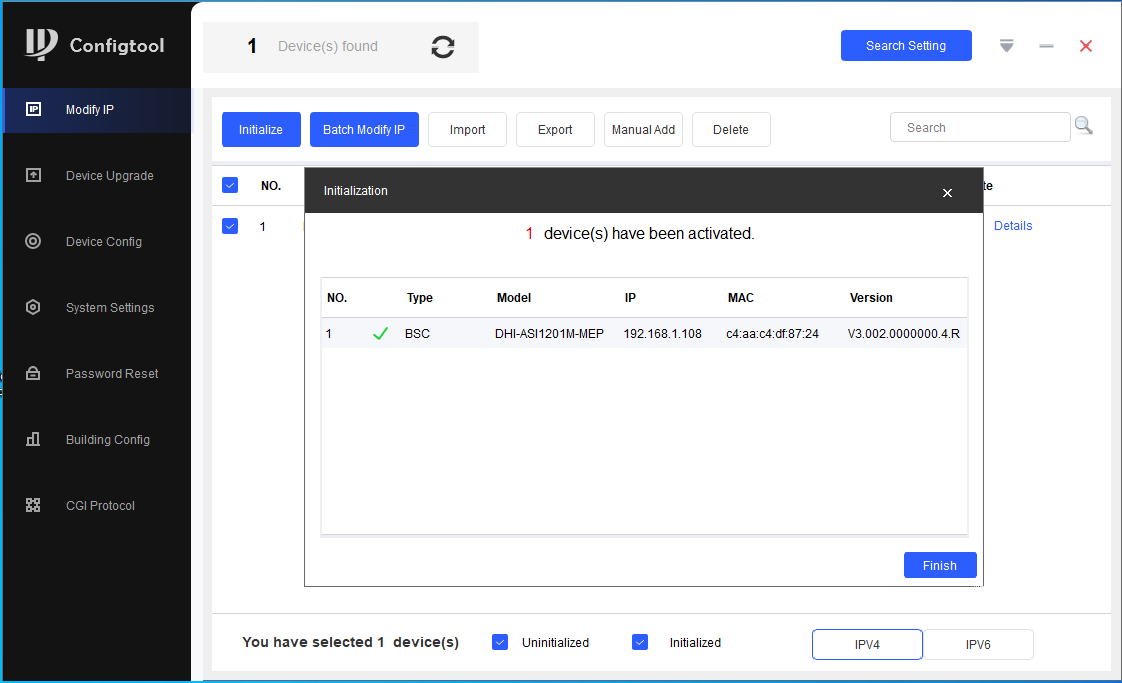
- Vyplňte heslo pro uživatele admin a nastavte email, na který by se v případě zapomenutí hesla zaslal email pro obnovu ztraceného hesla. Obvykle by to byl např. váš obecný firemní email, něco jako info@vasefirma.com. Potvrďte klikem na Next. Zobrazí se dialog potvrzující úspěšnou inicializaci.
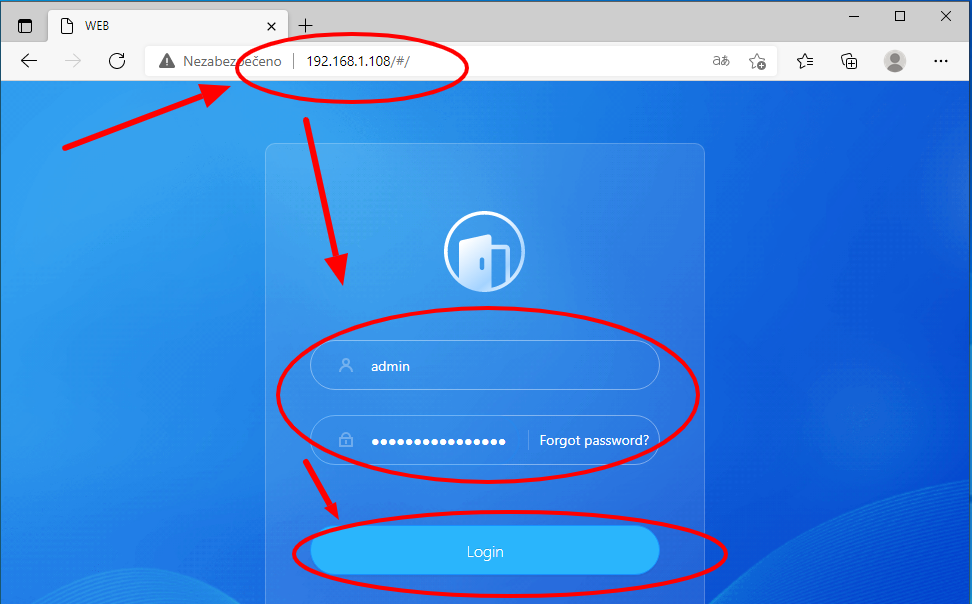
- Na PC otevřete webový prohlížeč, například Edge, a do něj:
- Do adresního řádku zadejte http://192.168.1.108 a potvrďte.
- Pokud se zobrazí nějaké úvodní kroky k odklikání, odklikejte na Next.
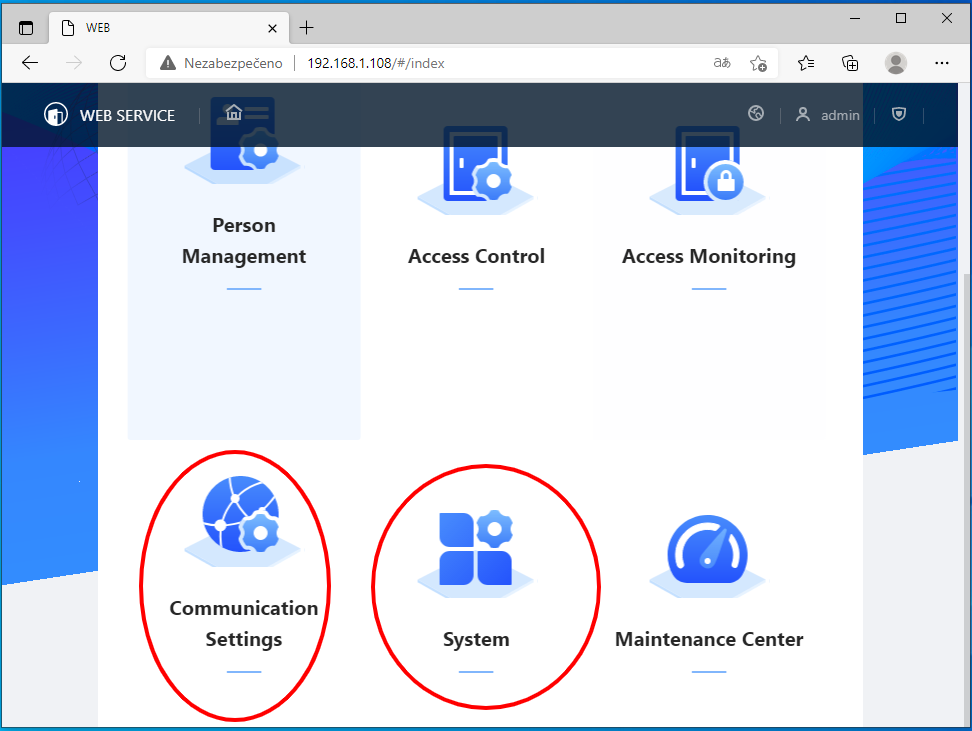
- Zobrazí se přihlašovací dialog, do pole login dejte admin a do hesla dejte heslo, které jste nastavili v kroku výše. Potvrďte Login. Zobrazí se konfigurační rozhraní daného zařízení.
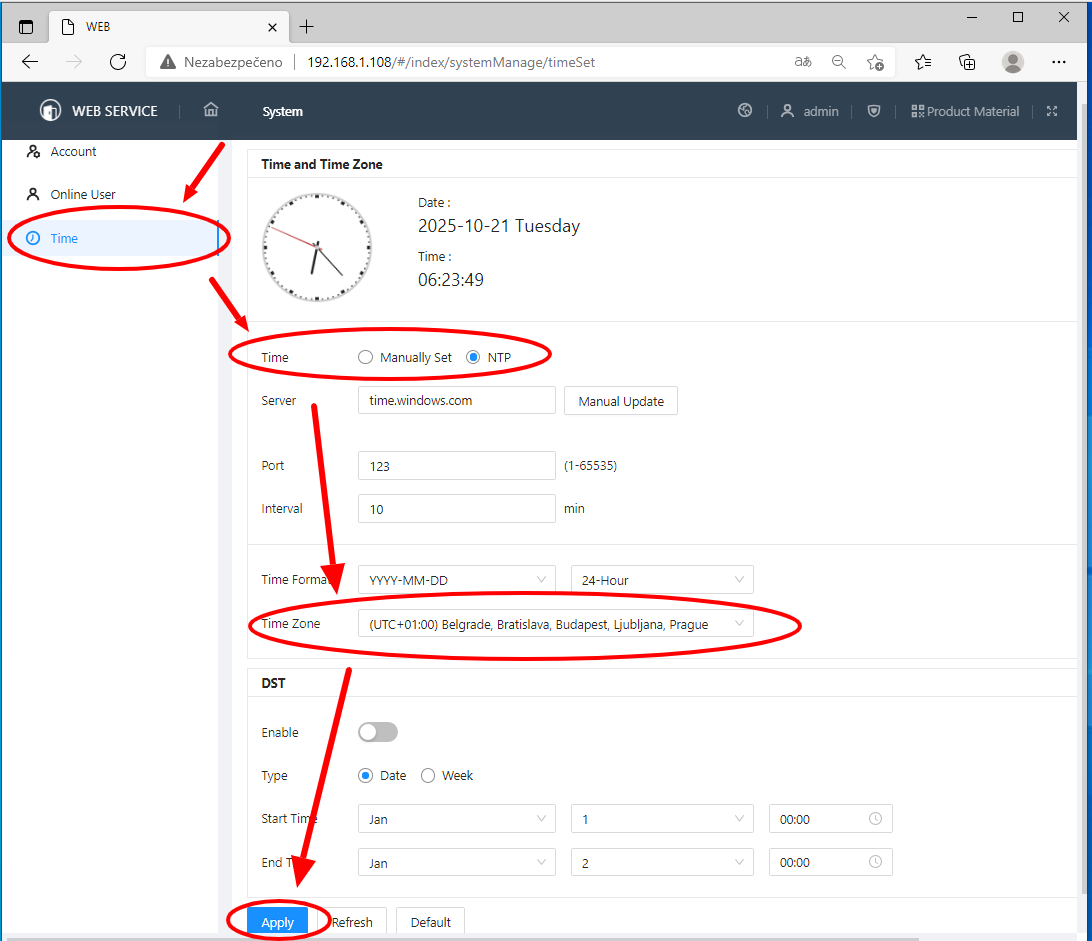
- V sekci System - Time se ujistěte, že je správně nastaveno datum a čas a zejména také časová zóna. Doporučujeme nastavit synchronizaci času z NTP. Nezapomeňte změny uložit klikem na Apply.
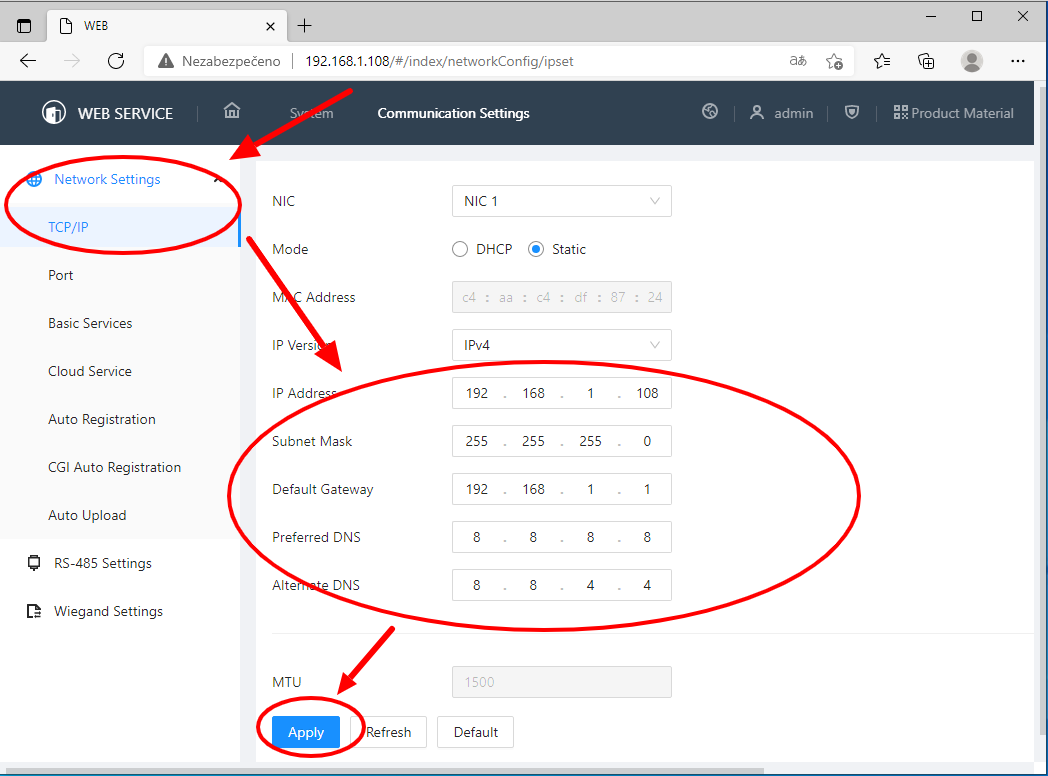
- V sekci Communication Settings - Network settings - TCP/IP nastavíte požadovanou IP adresu daného zařízení. Doporučujeme vyplnit správně i Gateway i DNS, aby fungovala automatická synchronizace času. Nezapomeňte změny uložit klikem na Apply.
- Pokud jste v kroku výše změnili IP adresu zařízení, webový prohlížeč už se na zařízení nebude moci připojit (dokud nezměníte IP adresu vašeho PC na adresu z rozsahu nové IP daného zařízení).
|
|
|
|
|
|
|
|
|
|
|
|
Spárování Odemykače Dahua DA2
Máte nainstalovanou a běžící aplikaci ProxyAgent. Máte připojené DA2 k napájení, na DA2 svítí modré světlo nad klávesnici. DA2 máte také připojeno do LAN sítě, ve které je PC s běžícím ProxyAgentem.
Ve webové aplikaci Giriton
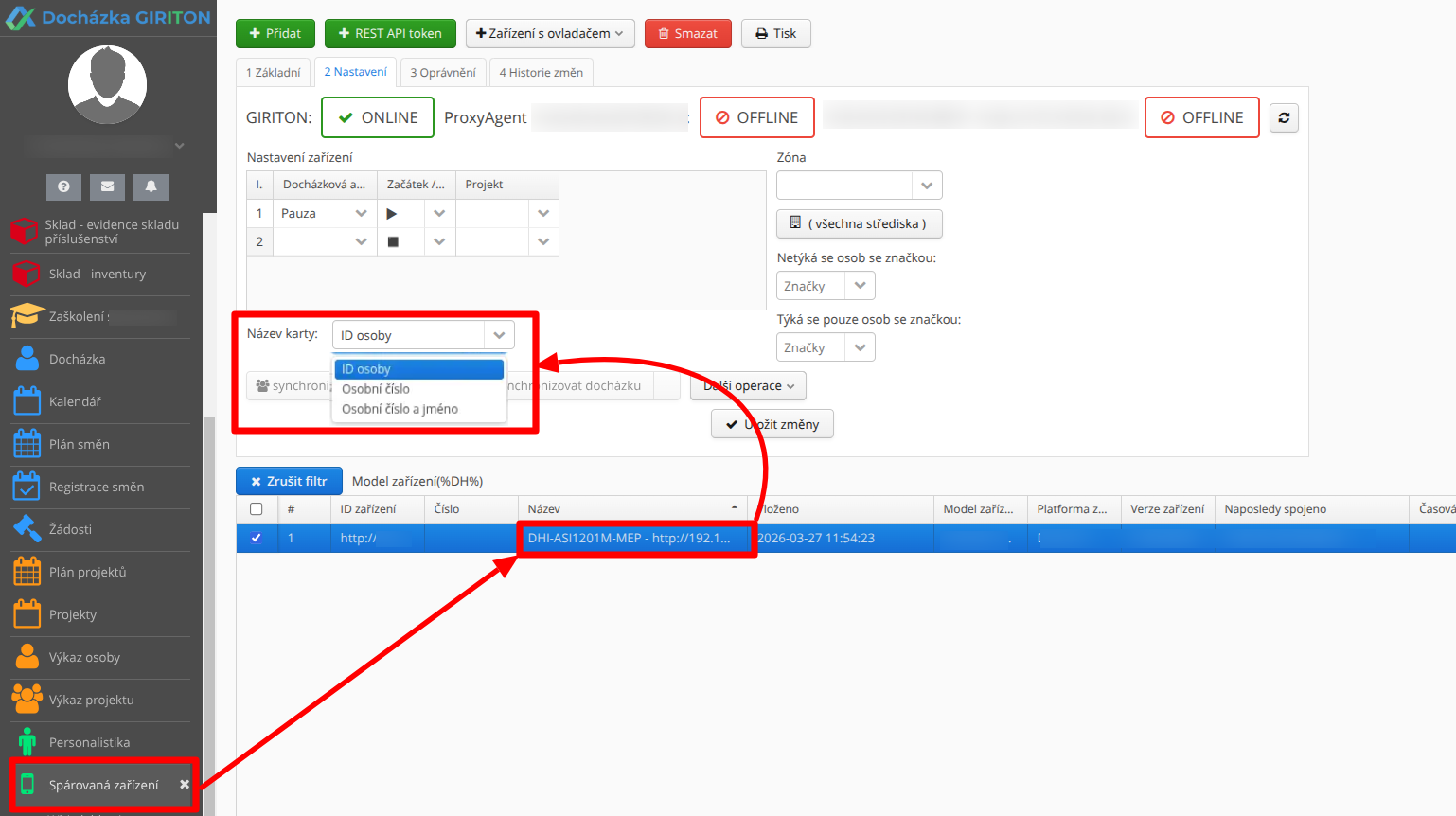
- V agendě Spárovaná zařízení klikněte na + Zařízení s ovladačem a přidejte nové zařízení Dahua.
-
V okně s detailem spojení vyberte typ zařízení Dahua ASI1201M-MEP.
Dále zvolte Proxy Agenta (běžící ve stejné LAN síti jako DA2)
Dále vyplňte URL adresu DA2 ve vnitřní síti (např. https://192.168.1.108).
Vyplňte hodnoty login a heslo pro připojení na DA2 (obvykle login "admin" a heslo nastavené při inicializaci DA2).
- Pokud je vše v pořádku, přidá se nový Odemykač DA2 mezi spárovaná zařízení.
-
Následně můžete ve Spárovaných zařízeních u nově spárovaného DA2 upřesnit funkci na kartě 2 Nastavení:
- vložení konkrétní docházkové aktivity při přiložení čipu k DA2 (může zůstat prázdné)
- výběr typu záznamu: začátek/ konec aktivity/ střídání (např. první čipnutí příchod, druhé odchod)
- projekt u vkládané aktivity
- pro jakou zónu je DA2 určený - více o nastavení zón přístupu zde
- pro jaká střediska nebo značky je DA2 určený - více o nastavení středisek a značek zde
Nastavení čipů
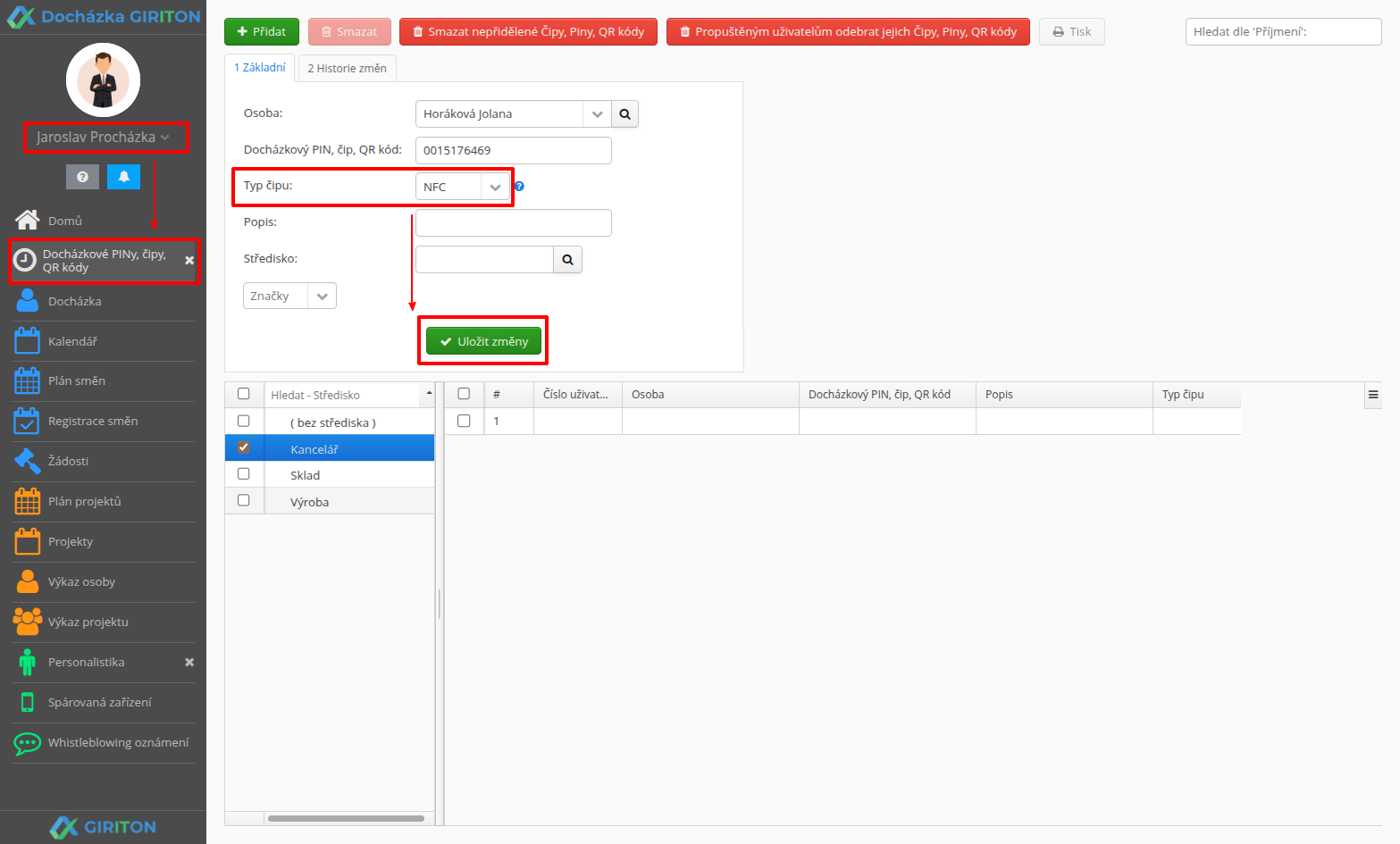
Pokud používáte čipy NFC 13.56 MHz na sekundární čtečce, je nutno ve webové aplikaci Vašeho účtu nastavit: Menu uživatele - Docházka - Docházkové PINy, čipy, QR kódy - Typ čipu: NFC.
Montáž DA2
Pokud má DA2 odemykat elektronický dveřní zámek, doporučujeme stejnosměrné nízkoodběrové zámky, třeba BEFO PROFI 11211.
Ke stejnosměrným zámkům doporučujeme zapojit zhášecí diodu (například typ 1N5399) anebo MOV varistor, který prodlouží životnost relé a ochrání Odemykač DA2 před elektrickým rušením, které by jinak mohlo způsobovat restarty zařízení při rozepnutí zámku. Střídavé zámky doporučujeme chránit MOV Varistorem, diody použít nelze. Diodu či varistor připojte paralelně přímo na kontakty el. zámku.
Technické parametry DA2
Typ čipů: typ EM4100, EM410X a také MIFARE
Napájení, spotřeba: 12V DC max 18W, PoE
Pracovní teplota a vlhkost: -30°C až +55°C, 10% až 90%
Krytí: IP65, IK08
Dveřní relé: typ COM-NC-NO
DA2 použité k odemykání venkovních dveří
Při zapojení DA2 tak, aby odemykalo venkovní dveře do budovy, zvažte prosím hledisko zabezpečení. Pokud se zloděj dostane k DA2, odmontuje zařízení ze zdi a spojí správné vodiče, docílí odemčení el. zámku připojeného na toto DA2 a potenciálně se takto dostane do budovy. Pro odemykání venkovních dveří, kde hrozí podobné riziko, doporučujeme umístit na venkovní stranu zdi pouze sekundární čtečku, která bude pomocí dvojlinky RS485 připojena k DA2 umístěného na vnitřní straně zdi. Tímto podobné riziko eliminujete, jelikož odmontováním a manipulací se sekundární čtečkou nelze docílit odemčení el. zámku.

Co když je Odemykač DA2 offline?
Spojení lze ověřit v účtu v agendě Spárovaná zařízení - konkrétní DA2 - karta 2 Nastavení, kde je nahoře v detailu viditelné, zda je vše ONLINE.
Pokud je Proxy Agent OFFLINE
Data z DA2 se nepřenášejí do docházky. Toto je jediná funkce, kterou Proxy Agent zajišťuje. Jakmile se Proxy Agent zase zapne, všechna načtená data (tj. pípnutí čipem/kartou) se přenesou do docházky s původními časy záznamů. Je-li Odemykač DA2 připojen ke dveřím, pak je odemyká nehledě na online/offline stav Proxy agenta.
Pokud je Odemykač DA2 OFFLINE
Zřejmě není připojen k internetu. Zkontrolujte, zda LAN nebo PoE kabel funguje správně, například připojením k jinému zařízení. Je-li Odemykač DA2 připojen ke dveřím, pak je odemyká nehledě na svůj online/offline stav.
Případně došlo k selhání napájení. Zkontrolujte, zda jsou adaptér i zásuvka funkční. Pokud předchozí kroky nepomohly, neváhejte se obrátit na naši technickou podporu.
DA2 a dodatečné nastavení
Zařízení DA2 se do systému Giriton zapojuje skrze ProxyAgenta a veškerá běžná správa probíhá přímo ve webové aplikaci GIRITON. Standardně se tedy do webového rozhraní samotného zařízení DA2 přihlašovat nemusíte.
Pokud však potřebujete v DA2 provádět specifická dodatečná nastavení pro jednotlivé uživatele, je nutné se do webového rozhraní DA2 přihlásit přes prohlížeč. Aby byla správa v DA2 možná, musíte v něm konkrétní uživatele bezpečně rozpoznat. K tomu slouží nastavení pojmenování.
Jak zapnout zobrazování jmen uživatelů v DA2
Z důvodu ochrany osobních údajů (GDPR) se uživatelé z Giritonu do DA2 ve výchozím stavu propisují anonymně. V seznamu uživatelů v DA2 proto vidíte pouze vygenerované ID (např. c34bd32e-ba58-49ea-ac4f-f4652d7bb999) a nelze poznat, o koho jde.
Pokud si přejete v DA2 provádět dodatečné úpravy pro konkrétní lidi a potřebujete tak uživatele pojmenovávat skutečnými jmény nebo osobními čísly, postupujte takto:
- Ve webové aplikaci Giriton přejděte do agendy Spárovaná zařízení.
- Vyberte konkrétní zařízení typu DA2.
- Na záložce 2 Nastavení vyhledejte položku Název karty (viz obrázek níže).
- Přepněte výchozí hodnotu na „Osobní číslo a jméno“ (případně zvolte jiný formát, který vám vyhovuje).
- Nastavení uložte.
Výsledek: V seznamu uživatelů přímo ve webovém rozhraní DA2 se místo nerozpoznatelného ID začne zobrazovat přehledný formát (např. 007 Jan Novák). Díky tomu můžete u konkrétního uživatele v DA2 snadno provést jakékoli dodatečné úpravy nastavení.